Proveedor - Editar registro
Para editar el registro de un proveedor hay que seguir los siguientes pasos:
1
La opción de “Edición” te brinda la flexibilidad para realizar cambios y ajustes en los proveedores según sea necesario. Esta función te permite actualizar la información existente.
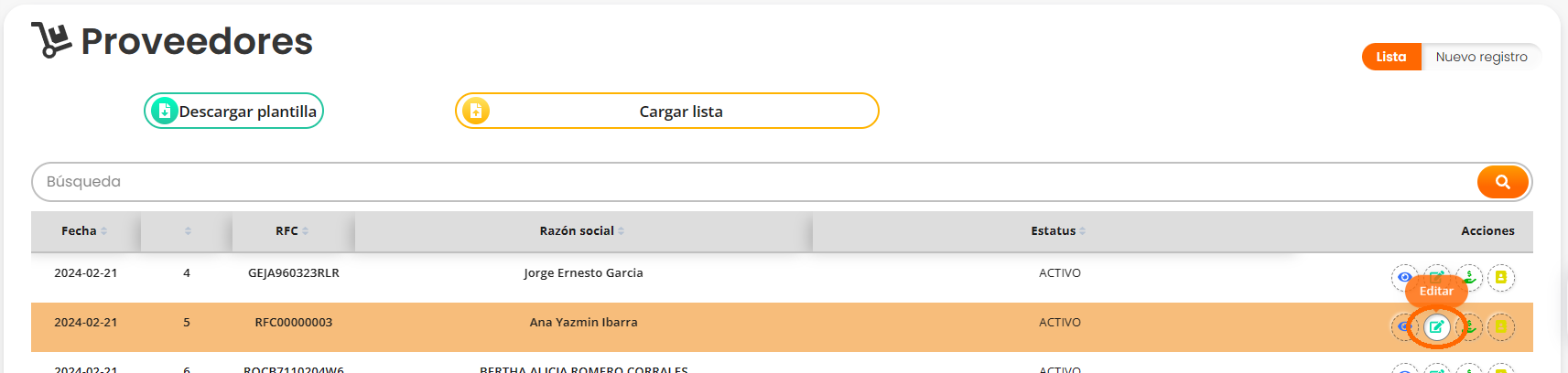
- Puedes acceder a la función de edición directamente desde la "Vista previa" del proveedor.
- O desde el botón de "Editar" ubicado en la "Lista inicial" de proveedores, en la columna de acciones.

2
Editar.
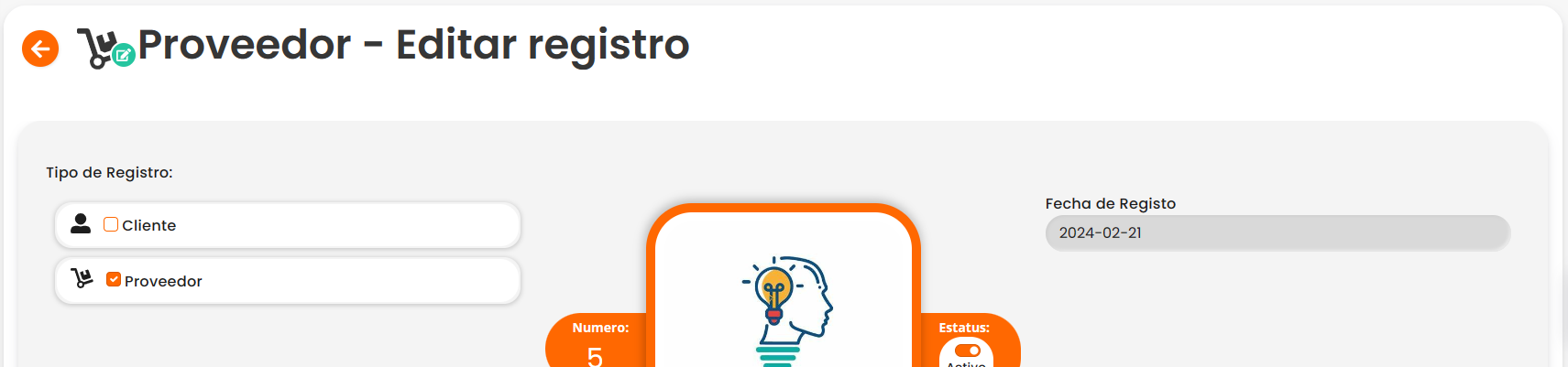
- Aquí puedes hacer todos los cambios que requieras, ya que tendrás acceso a editar todos los campos de proveedor.
- Desde esta pantalla podrás actualizar la información fiscal, actualizar información general, agregar contactos y descuentos.
2
Contactos.
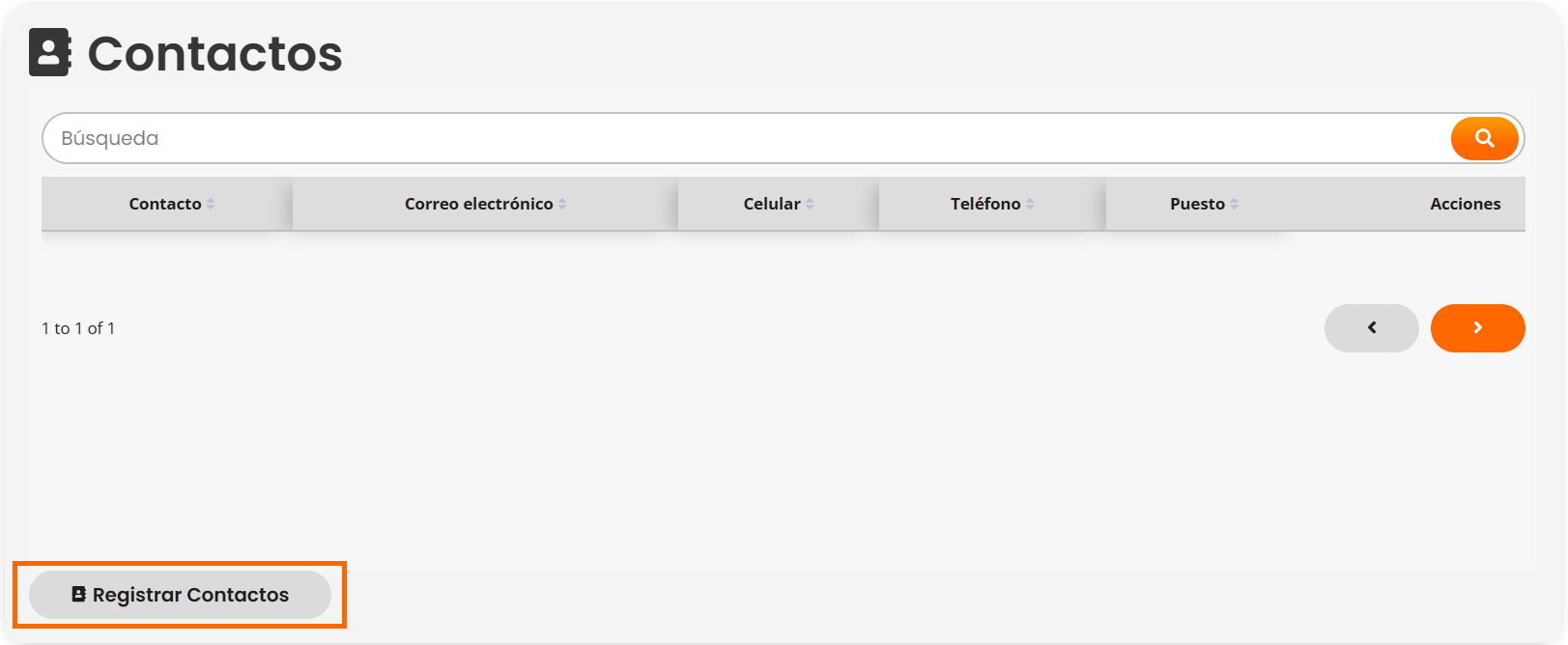
El proceso de gestión de contactos de proveedores te permite consultar y registrar contactos asociados a proveedores específicos. Con simples pasos, puedes acceder a la lista de contactos de un proveedor, registrar nuevos contactos y mantener actualizada esta información de manera eficiente.
- Para registrar un nuevo contacto, hacer click al botón "Registrar contactos".
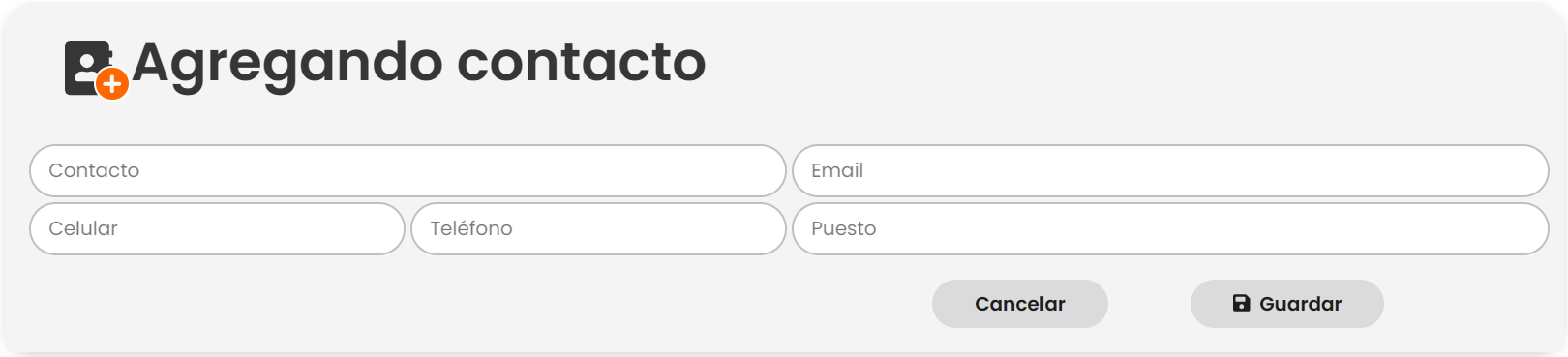
- Se abrirá el siguiente apartado, para capturar los datos de contacto del proveedor, una vez ingresado los datos solicitados hacer click en el botón “Guardar”.
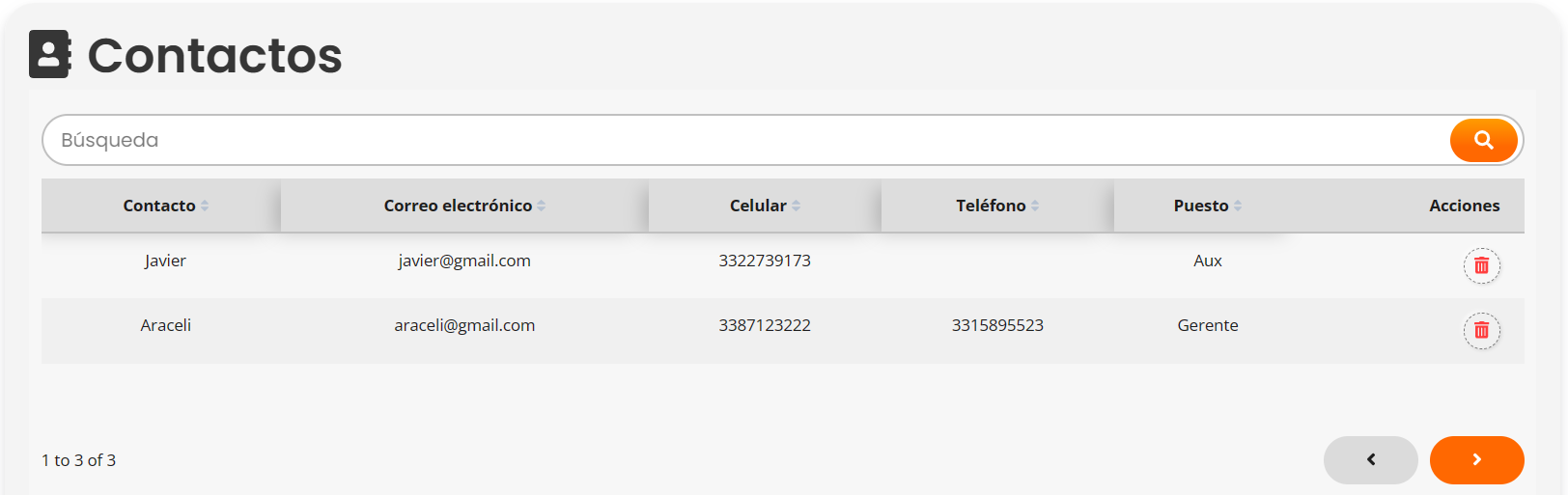
- El contacto agregado aparecerá en la lista de “Contactos”, con los datos agregados.
3
Descuentos.
El proceso de gestión de descuentos de proveedores te permite consultar y registrar descuentos asociados a proveedores específicos. Con simples pasos, puedes acceder a la lista de descuentos de un proveedor, registrar nuevos descuentos y mantener actualizada esta información de manera eficiente.
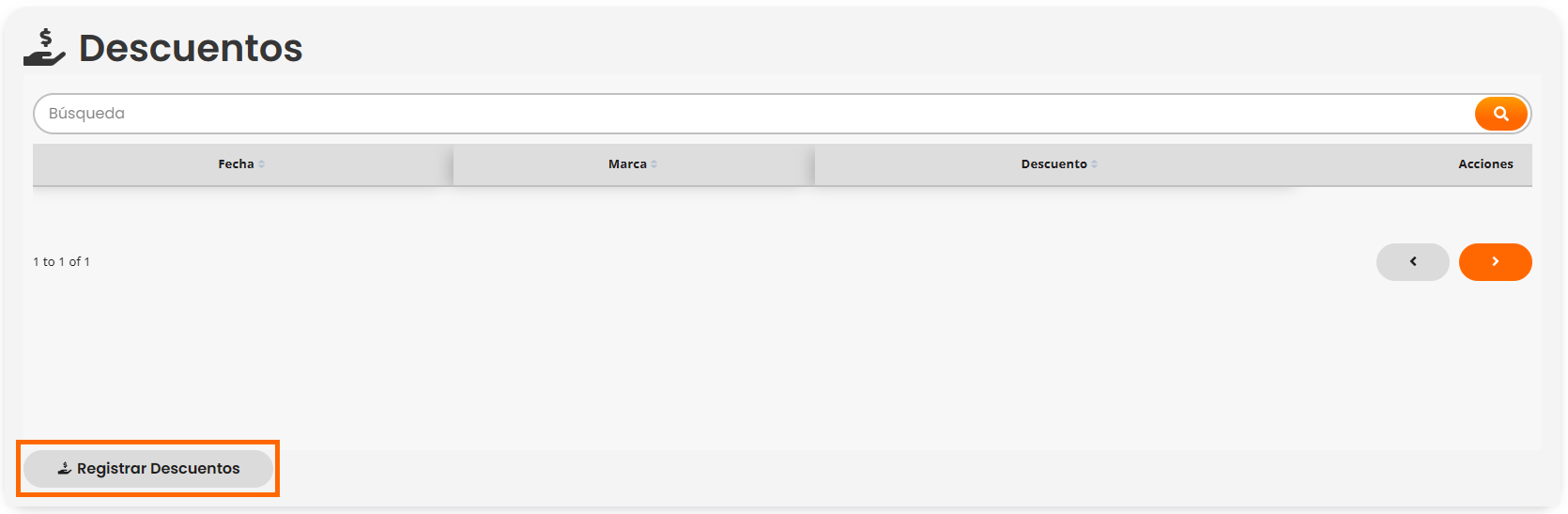
- Para registrar un nuevo descuento, hacer click al botón "Registrar Descuentos".
- Se abrirá el siguiente apartado, para capturar los datos de descuento del proveedor, seleccionar la “Marca” y el “Descuento” (no es necesario ingresar el simbolo de %), una vez ingresados los datos solicitados hacer click en el botón "Guardar".
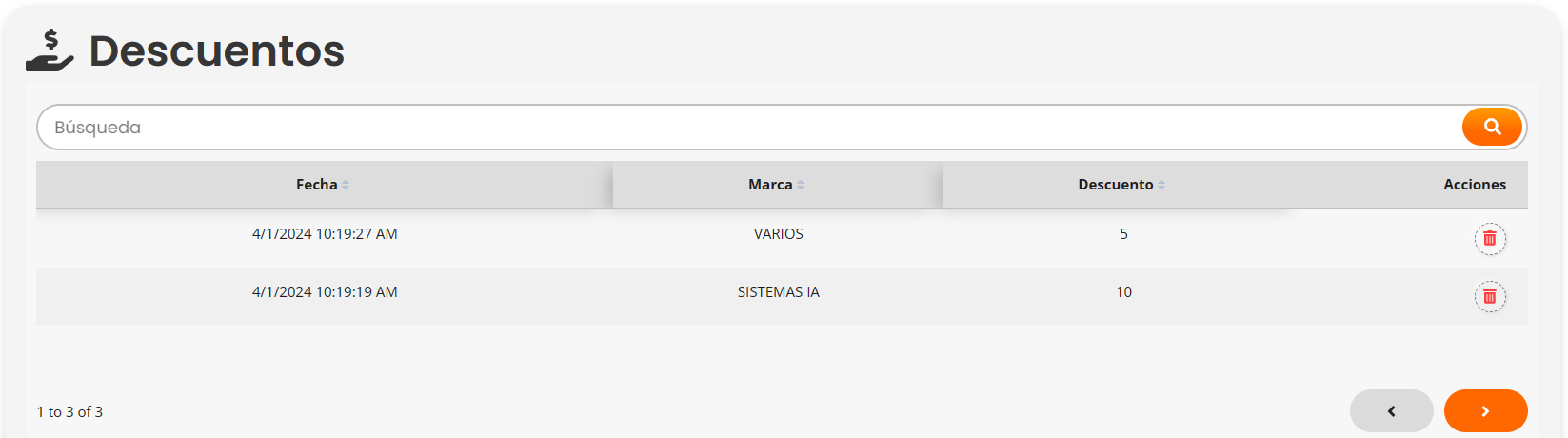
- El descuento agregado aparecerá en la lista de “Descuentos”, con los datos agregados.